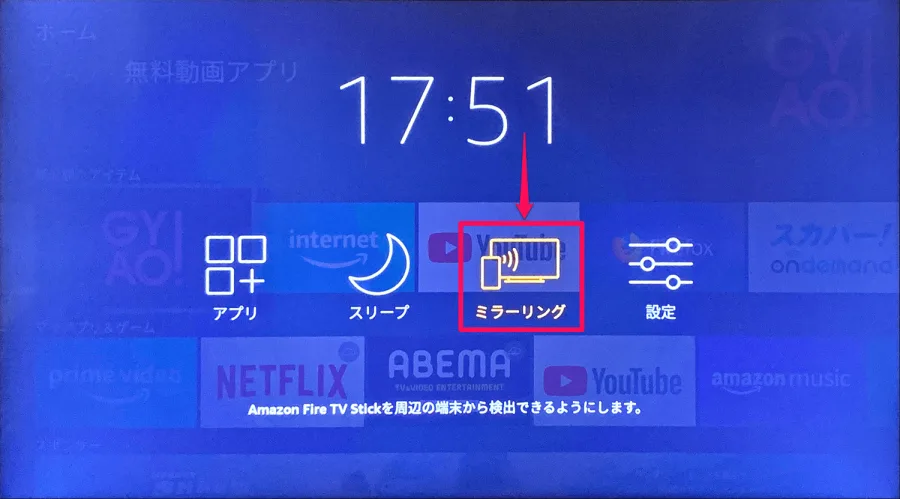
Fire TV Stickでミラーリングを始める際は、最初に本体側が標準の画面ミラーリングに対応しているかを確認する。Amazonの公式ヘルプでは、Miracastに対応した端末からFire TVへ画面を映す方法が案内されている。
基本的な接続条件は、送信側の端末とFire TV Stickが対応すること、両方が同じWi-Fiネットワークに接続されていることだ。Amazonは機器間の距離についても約10m以内を目安として案内している。
Fire TV Stick側の設定手順メニューの日本語表記はソフトウェアのバージョンによって異なる場合がある。該当する項目自体が表示されない場合、Amazonの案内では、そのFire TV端末が標準ミラーリングに対応していない可能性があるとされている。
なお、ミラーリング中はFire TVのAlexa機能が利用できなくなる点にも注意したい。
接続前に確認する3つのポイント- Fire TV Stickとスマホ・PCが同じWi-Fiネットワークに接続されている。
- 送信側の端末がMiracastまたは利用するアプリの通信規格に対応している。
- ルーターのゲストネットワークや端末間通信の遮断機能によって、機器の検出が妨げられていない。
同じWi-Fiという条件は、単純に同じインターネット回線を契約しているという意味ではない。例えば、ルーターのゲスト用SSIDと通常用SSIDに分かれている場合、相互に端末を検出できない設定になっていることがある。
【端末別に解説】iPhone・Android・Windows・Macのミラーリング方法
Fire TV Stickのミラーリングで最も混乱しやすいのが、端末ごとに採用している通信規格の違いだ。iPhoneはAirPlay、WindowsはMiracast、AndroidはメーカーによってMiracastやGoogle Castなどを利用する。
特にiPhoneとMacは、Fire TV Stickの標準機能だけでは直接接続できない。Amazonの公式サポートでも、iOSとmacOSは標準ミラーリングの非対応端末として案内されている。
1. iPhone:AirScreenなどの受信アプリを利用するiPhoneからFire TV Stickに画面を映す場合は、AirPlayを受信できるアプリをFire TV側にインストールする方法が一般的だ。代表的なアプリがAirScreenとAirReceiverである。
Fire TV StickにはAirPlayが標準搭載されていないため、iPhoneのコントロールセンターから直接Fire TV Stickを探しても、通常は接続先として表示されない。
iPhoneの接続手順
接続が成功すれば、iPhoneのホーム画面や写真、対応するアプリの画面などをテレビに表示できる。
ただし、動画配信サービスなどの著作権保護されたコンテンツは、ミラーリング時に映像が黒くなったり、再生が制限されたりすることがある。アプリがAirPlayに対応していることと、すべての動画を画面ミラーリングできることは別問題だ。
Apple純正のAirPlay接続は、Apple TV 4KやAirPlay 2対応テレビを対象に案内されている。Fire TV Stickで同じ操作を実現するには、受信アプリの対応状況が重要になる。
2. Android:Smart Viewや画面のキャスト機能を使うAndroidはiPhoneよりも標準ミラーリングを利用しやすいが、すべての機種がFire TV Stickに接続できるわけではない。判断基準はAndroidのバージョンだけでなく、メーカーがMiracastに対応した機能を搭載しているかどうかだ。
AmazonはAndroid 4.2(Jelly Bean)より古い端末や、Miracast非対応のAndroid端末を標準ミラーリングの対象外としている。
Androidの接続手順
機能名はメーカーによって異なる。SamsungのSmart Viewなどが代表例だが、AndroidというOSだけを根拠に対応を判断するのは避けたい。
また、Google PixelなどGoogle Castを中心とした端末では、Fire TV StickのMiracast受信機能が検出されない場合がある。Google CastとMiracastは別の通信方式であり、スマホに「キャスト」という機能があっても、Miracast対応を意味するわけではない。
3. Windows:Windowsキー+Kで接続するWindows 11では、Miracast対応PCからワイヤレスディスプレイへ画面を投影できる。Microsoftの公式サポートでは、WindowsキーとKキーを同時に押して接続先を選ぶ方法が案内されている。
Windowsの接続手順
Windowsキー+Kを押してもFire TV Stickが表示されない場合は、PCのMiracast対応状況を確認する必要がある。Microsoftによれば、Windows側がMiracastをサポートしていない場合、外部ディスプレイへの有線接続を求めるメッセージが表示されることがある。
なお、Windows 10でもMiracastによる投影機能は利用できるが、MicrosoftのWindows 10サポートは2025年10月14日に終了している。2026年に新たに環境を整えるなら、Windows 11を基本に考えたい。
4. Mac:AirPlay受信アプリを利用するMacBookやiMacからFire TV Stickに画面を映す場合も、iPhoneと同じくAirPlay受信アプリが必要になる。
AirScreenなどをFire TV Stick側にインストールして起動した後、Mac側から受信先を選択する流れだ。
Macの接続手順
MacのOS標準機能だけではFire TV StickをAirPlay受信機として利用できない点に注意したい。AppleのAirPlay機能は、対応するApple TVやテレビ、またはAirPlay Receiverを有効にしたMacなどを対象としている。
【対応規格を比較】Miracast・AirPlay・Google Castの違いと2026年最新状況
ミラーリングができるかどうかを判断するうえで、最も大切なのが通信規格の違いだ。Fire TV Stickとスマホが同じWi-Fiにつながっていても、双方が異なる通信規格しか利用できなければ、標準機能では接続できない。
3つの通信方式は何が違う?Miracastは、Wi-Fi Directを利用して端末同士を接続するワイヤレスディスプレイ規格だ。画面そのものをテレビに投影する用途に向いている。
AirPlayはAppleが提供する無線伝送技術で、iPhoneやMacから対応機器に映像や音声、画面を送信できる。
Google CastはGoogleが提供するキャスト方式だ。一般的な動画キャストでは、スマホがテレビ側の再生を操作し、受信機側がインターネットからコンテンツを取得して再生する仕組みを採用している。
対応状況の比較表2026年に見落とせない変化が、Fire TV StickのOS構成だ。従来のFire OSに加えて、LinuxベースのVega OSを搭載した新しいモデルが登場している。
Amazonの開発者向け端末仕様では、例えば次のモデルがVega OS搭載機として掲載されている。
- Fire TV Stick 4K Select(2025年モデル)
- Fire TV Stick HD(2026年モデル)
- Fire TV Stick 4K 第3世代(2026年モデル)
これらは従来のFire OS搭載機とアプリの互換性が同じではない。Vega OS用に別途対応したアプリが必要であり、従来のAndroidアプリのAPKをそのままインストールする方法も使えない。
したがって、2026年の対応状況を調べる際は「Fire TV Stick対応」というアプリの説明だけで判断せず、具体的なモデル名とOSを照合する必要がある。特に新型を購入する場合は、使いたいミラーリングアプリがAmazonアプリストアで配信されているかを購入前に確認したい。
【アプリを徹底比較】AirScreenとAirReceiverの使い方・料金・評判
iPhoneやMacからFire TV Stickへ画面を映す場合、受信アプリの選択が使い勝手を左右する。代表的な候補はAirScreenとAirReceiverだ。
AirScreen:複数の通信規格に対応する受信アプリAirScreenは、AirPlay、Google Cast、Miracast、DLNAなど複数の通信方式を受信するアプリだ。iPhoneやMacだけでなく、対応するAndroid端末やWindows PCからの画面・メディア送信にも対応している。
送信する側ではなく、基本的に受信するFire TV Stick側にアプリをインストールして利用する。複数のOSが混在する家庭で使いやすいのが特徴だ。
AirScreenの使い方
1. Fire TV StickのアプリストアでAirScreenを検索する。
2. 対応状況を確認してインストールする。
3. アプリを開き、画面の案内に従って受信機能を有効にする。
4. 接続元の端末からAirPlayなどの受信先を選択する。
5. テレビに画面が表示されることを確認する。
料金については、無料利用時の広告や利用制限、AirScreen Proの有料プランがある。公式サポートには月額サブスクリプションや月額パス、年額プランへの変更などに関する案内が掲載されている。購入条件や金額は利用地域や販売ストアによって変わるため、決済前にアプリ内の表示を確認したい。
また、Fire OS 8以降ではバックグラウンドサービスに関する専用の設定案内も用意されている。アプリを起動したままにしても接続が維持できない場合は、公式サポートの設定項目を確認するとよい。
AirReceiver:買い切り型を検討する人に向いた選択肢AirReceiverはAirPlay、Cast、Wireless Display、DLNAなどを受信できるアプリだ。スマホやパソコンから映像・写真・音楽などをテレビに送る機能を備え、バックグラウンドで動作することも特徴として紹介されている。
日本のFire TV Stick向けアプリについては、2026年10月28日時点の国内利用者による紹介記事で305円の購入価格が報告されている。ただし、アプリストアの価格は変更される可能性がある。
Google Play版の掲載情報では、AirReceiverは2026年9月6日に更新され、AirPlayやCastなどの対応機能が説明されている。ただし、Google Play版とFire TV向けAmazonアプリストア版は配信環境が異なるため、価格や評価をそのまま同一視することはできない。
AirScreenとAirReceiverはどちらがおすすめ?| 比較項目 | AirScreen | AirReceiver |
|---|---|---|
| 主な対応規格 | AirPlay、Cast、Miracast、DLNA | AirPlay、Cast、Wireless Display、DLNA |
| 料金体系 | 無料利用枠・有料プラン | Fire TV版は買い切り販売例あり |
| iPhone | 対応 | 対応 |
| Mac | 対応 | 対応 |
| Windows | 対応 | AirSenderなどの併用方法あり |
| 選び方 | 複数端末で使いたい人 | 買い切り型を検討する人 |
機能の幅を重視するならAirScreen、継続課金を避けて使いたいならAirReceiverが候補になる。ただし、どちらもFire TV Stickの機種やOSによって利用できるアプリのバージョンが異なる。
特にVega OS搭載機では、Fire OS用アプリがそのまま動作するわけではない。2026年の海外Amazonアプリストアの対応状況を調べた比較記事では、Fire TV Stick 4K Select向けにAirReceiverなどの対応版が掲載される一方、AirScreenは対応一覧に見当たらないという検証結果も報告されている。日本のストアでの配信状況は別途確認が必要だ。
【接続できない原因】Fire TV Stickのミラーリングトラブル7つの対処法
Fire TV Stickのミラーリングができない場合、故障を疑う前に通信規格とネットワーク環境を確認したい。特に多いのが、同じWi-Fiに接続しているのに端末が表示されないケースだ。
原因1:スマホやPCがMiracastに対応していないAndroidスマホであればすべて接続できる、Windows PCなら必ず検出できるというわけではない。送信端末がMiracastに対応していなければ、Fire TV Stickの標準機能では接続できない。
Androidではメーカーの公式仕様を確認し、WindowsではWindowsキー+Kを押してワイヤレスディスプレイへの対応状況を調べる。
原因2:Fire TV Stickにミラーリング設定がない「設定」から「ディスプレイとサウンド」を開いてもミラーリング項目が表示されない場合、標準ミラーリングに対応していない可能性がある。
この場合、ソフトウェア更新だけで必ず解決するわけではない。使用モデルの仕様を確認し、必要なら対応する受信アプリや別の接続方法を検討する。
原因3:同じWi-Fiに接続されていないスマホは通常のWi-Fi、Fire TV Stickはゲスト用Wi-Fiという組み合わせでは、機器を検出できないことがある。
両方を同じネットワークに接続し、ルーターのAPアイソレーションや端末間通信の遮断設定も確認したい。VPNを利用している場合は、一時的に無効化して接続状況を比較する方法もある。
原因4:端末同士の距離が離れすぎているAmazonはFire TVと送信端末の距離を約10m以内にするよう案内している。壁や家具、電波干渉などの影響を受ける場合もあるため、まずはテレビの近くで接続を試す。
原因5:アプリのバックグラウンド動作が停止しているAirScreenなどの受信アプリを起動していても、バックグラウンドサービスが停止すると、接続が不安定になる場合がある。
アプリを再起動し、Fire TV StickのOSに合ったバックグラウンド設定を確認する。Fire OS 8以降のAirScreenでは、公式サポートに専用の設定手順が用意されている。
原因6:映像が黒くなる・音声だけ流れるこの症状は、接続そのものが失敗しているとは限らない。動画配信サービスなどが著作権保護技術を利用している場合、画面ミラーリングでは映像が表示されないことがある。
この場合はミラーリングアプリを変更しても解決しないことがある。Fire TV Stickに配信サービスの公式アプリがあるなら、テレビ側のアプリから直接再生する方法が確実だ。
原因7:映像がカクつく・音ズレが発生する無線通信の混雑、受信側の処理能力、映像の解像度、送信側の負荷などが影響する。次の順番で確認したい。
- Fire TV Stickとスマホ・PCを再起動する。
- Wi-Fiルーターを再起動する。
- 端末をテレビの近くに移動する。
- 不要なバックグラウンドアプリを終了する。
- ミラーリングアプリとFire TVのソフトウェアを更新する。
- 画質や解像度を変更できる場合は負荷を下げて試す。
Amazonのサポートでも、接続不良時には対応規格の確認、Wi-Fi接続、機器間距離、再起動、ソフトウェア更新などが案内されている。
【プロの結論】Fire TV Stickのミラーリングで失敗しない選び方
Fire TV Stickのミラーリングは、アプリをインストールすれば必ず成功するという単純な仕組みではない。重要なのは、送信端末と受信端末の両方が同じ通信方式に対応しているかどうかだ。
利用する端末別のおすすめ方法| 利用する端末 | 優先したい方法 | 判断基準 |
|---|---|---|
| iPhone | AirScreenなど | AirPlay受信アプリの対応状況 |
| Android | 標準ミラーリング | Miracast対応の有無 |
| Windows 11 | Windowsキー+K | PCとFire TVのMiracast対応 |
| Mac | AirPlay受信アプリ | Fire TV側のアプリ互換性 |
| 複数OSを併用 | AirScreenなど | 必要な通信規格をまとめて受信できるか |
ミラーリングは、スマホに保存した写真や動画を家族と共有したい人、Webページや資料を大画面で確認したい人、アプリの画面を一時的にテレビへ表示したい人に向いている。
一方、長時間の動画視聴や高画質の映画鑑賞が目的なら、ミラーリングよりFire TV Stickに対応する公式動画アプリを直接利用するほうが安定しやすい。著作権保護による再生制限を避けられる場合があり、スマホ側のバッテリー消費も抑えやすい。
こんな場合は別の接続方法を検討したいiPhoneやMacを中心に利用し、毎回アプリを起動する手間を省きたい場合は、Apple TV 4KやAirPlay対応スマートテレビも選択肢になる。
AndroidやWindowsでMiracastが使えない場合は、対応する無線ディスプレイアダプターや、Google Castに対応した受信機を検討するとよい。ただし、Google Cast対応機器とFire TV Stickは別の製品・規格であり、購入前に使いたい端末との互換性を確認する必要がある。
また、Fire TV Stickをこれから購入するなら、2026年はFire OSとVega OSの違いを見逃せない。必要なミラーリングアプリが使えるかを確認せずに本体だけ購入すると、後から選択肢が限られる可能性がある。
【Fire TV Stickのミラーリング】に関するよくある質問(FAQ)
Q1:Fire TV StickでiPhoneの画面をミラーリングできますか?
A1:可能だが、Fire TV StickにはAirPlayが標準搭載されていないため、AirScreenやAirReceiverなどの受信アプリが必要になる。利用する機種のアプリ対応状況も確認したい。
Q2:Fire TV Stickとスマホは必ず同じWi-Fiに接続する必要がありますか?
A2:Amazonが案内する標準ミラーリングでは、両方を同じWi-Fiネットワークに接続する必要がある。ゲストネットワークや端末間通信の遮断設定にも注意したい。
Q3:AndroidなのにFire TV Stickが表示されないのはなぜですか?
A3:Android端末がGoogle Castにしか対応しておらず、Fire TV Stick側のMiracastと通信方式が一致していない可能性がある。メーカーの仕様でMiracast対応を確認しよう。
Q4:Windows 11からFire TV Stickに接続する方法は?
A4:Fire TV Stickのミラーリングを有効にし、Windows 11でWindowsキー+Kを押して接続先を選択する。PC側がMiracastに対応していることが条件となる。
Q5:MacからFire TV Stickに画面を映せますか?
A5:Macの標準機能だけでは直接接続できない。AirScreenなどのAirPlay受信アプリをFire TV Stick側に導入し、Macの画面ミラーリングから接続する方法がある。
Q6:AirScreenとAirReceiverは無料で使えますか?
A6:AirScreenには無料利用枠と有料プランがあり、AirReceiverには買い切り販売の例がある。価格や利用制限は販売ストアと端末によって異なるため、購入前に確認が必要だ。
Q7:Fire TV Stickで動画が黒く表示されるのは故障ですか?
A7:必ずしも故障ではない。著作権保護された動画はミラーリングで表示できない場合がある。動画配信サービスの公式Fire TVアプリから直接再生する方法を試したい。
Q8:2026年発売のFire TV StickでもAirScreenを使えますか?
A8:機種とOSによる。Vega OS搭載モデルでは従来のFire OS向けアプリがそのまま動作するとは限らない。Amazonアプリストアで対象機種に対応したアプリが配信されているかを確認しよう。
Fire TV Stickでスマホやパソコンの画面をテレビに映すには、まず端末ごとの通信方式を理解することが大切だ。
AndroidやWindowsはMiracast対応機種なら標準機能で接続できる可能性がある。iPhoneやMacはAirPlay受信アプリを利用する方法が基本となる。AirScreenとAirReceiverは有力な候補だが、機種やOSによって利用できるバージョンが異なる。
2026年はVega OS搭載モデルの登場によって、従来のFire TV Stickとアプリの互換性にも違いが生じている。これから購入する人も、すでに使っている人も、本体のモデル名とOS、アプリの対応状況を確認することが失敗を防ぐ近道だ。
ミラーリングは便利な機能だが、動画配信サービスを楽しむ目的なら公式アプリから直接再生する方法も比較したい。用途に合わせて接続方法を選ぶことが、快適にテレビの大画面を活用するためのポイントとなる。